Quiosque de ponto
O quiosque é um tablet Android deixado num ponto fixo, em pé, para o colaborador marcar o ponto pelo rosto. Não pede login. A tela fica acesa enquanto o aplicativo está aberto.
Quem configura é quem abre Ponto → Cadastros → Parâmetros.
Baixar o aplicativo
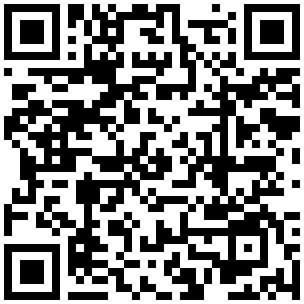
Aponte a câmera de outro celular para o código abaixo. Ele abre a página do aplicativo na loja. A página fica disponível quando a publicação for concluída.
Preparar o tablet
- Use um tablet Android, em pé. Deitado, a marcação não se ajusta.
- Antes de iniciar, defina um bloqueio de tela no Android: PIN, padrão ou senha. Sem isso o aplicativo não começa. Esse bloqueio é o do tablet; o aplicativo não cria outra senha.
- Deixe o tablet com internet e com a câmera liberada.
Código na plataforma
- Abra Ponto → Cadastros → Parâmetros.
- Na aba Gerais, use o bloco Quiosque facial.
- Mostre o QR do bloco para o tablet, ou toque em Copiar código e digite o código no aplicativo.
Gerar outro código invalida o anterior. Tablets já configurados precisam ler o código novo. O sistema pede confirmação antes de trocar.
O código do quiosque não é o código para marcação no computador.
Parear o tablet
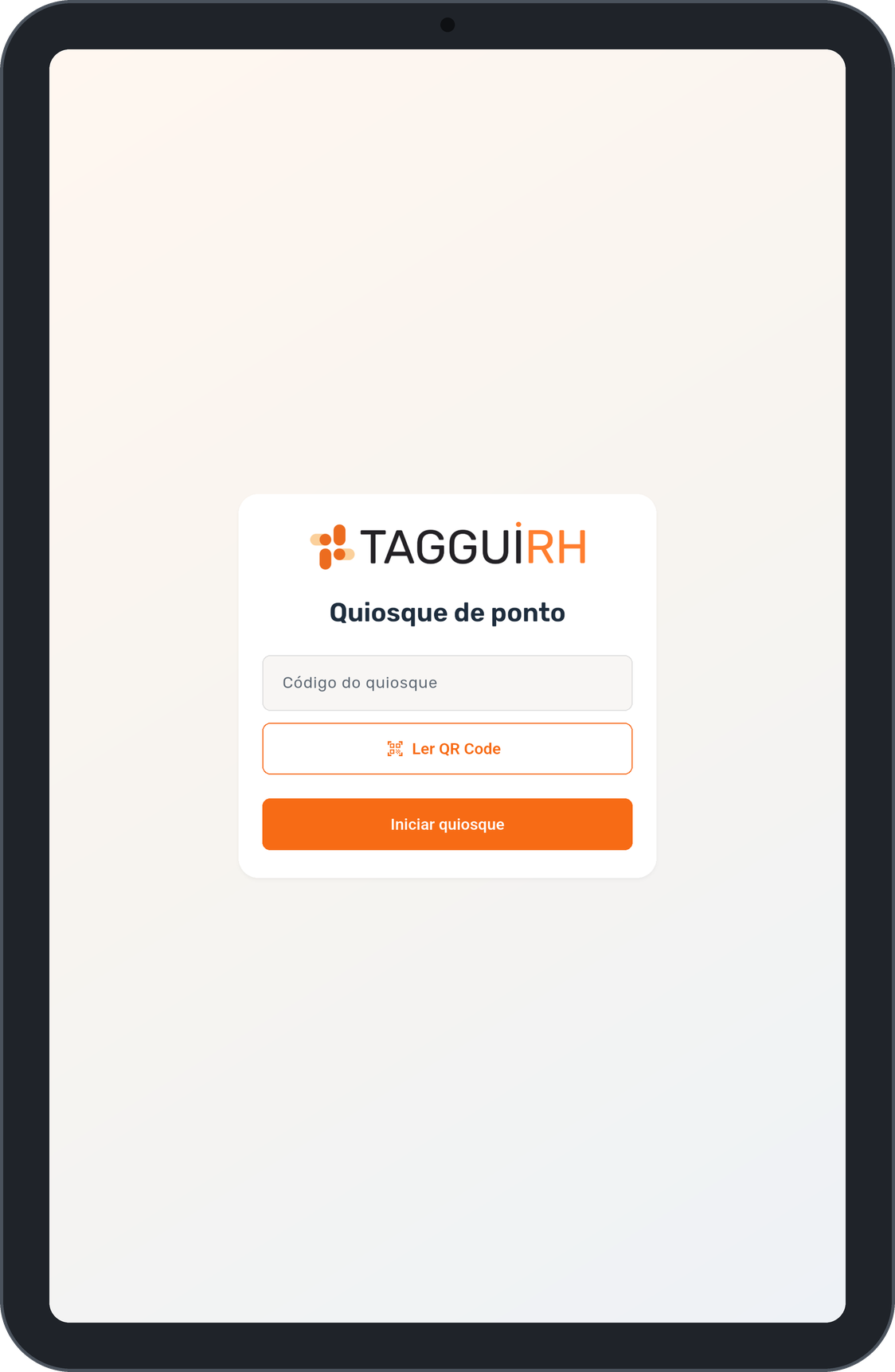
Na primeira tela do aplicativo:
- Toque em Ler QR Code e aponte para o QR de Gerais, ou digite o código.
- Toque em Iniciar quiosque.
- Permita a câmera quando o Android pedir.
Código inexistente ou com caractere fora do formato mostra Código não encontrado.
O Android pode pedir para fixar o aplicativo. Confirme, para ninguém sair da marcação pelo botão de início.
Marcar o ponto
A tela mostra o relógio, a câmera e o botão Marcar ponto. A pessoa posiciona o rosto e toca no botão. No canto, aparece o nome da empresa.
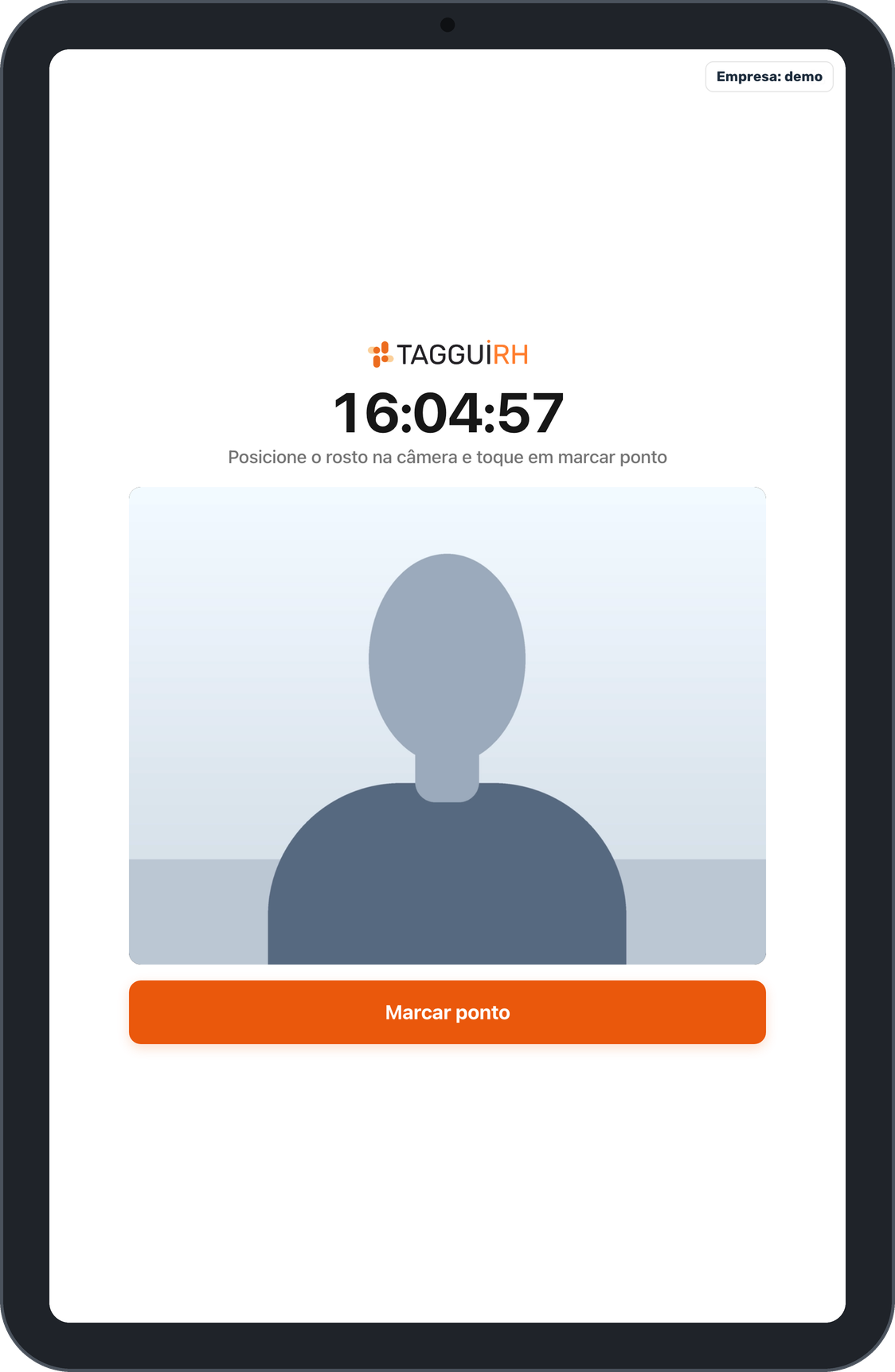
Se o rosto combinar com mais de uma pessoa, a tela pede o PIN do colaborador, como no reconhecimento facial.
Voltar à configuração
Com o quiosque em uso:
- Dê cinco toques no canto superior esquerdo, em poucos segundos.
- Confirme o bloqueio do tablet (o mesmo PIN, padrão ou senha definido no Android).
- A configuração abre e o tablet continua travado.
Nessa tela aparecem as últimas marcações: nome, horário e se a marcação entrou ou foi anulada.
Soltar aparelho por 1 minuto tira a trava para abrir as configurações do Android. Depois de um minuto a trava volta sozinha.
O botão de ligar do tablet ainda apaga a tela. Enquanto o aplicativo está na frente, ela não apaga sozinha por tempo.