Grupos de permissões
Guia: Grupos de permissões em Configurações.
Define perfis de acesso da empresa: quais ações e menus cada grupo pode usar. Os cargos apontam para um grupo; colaboradores herdam permissões pelo cargo (e eventuais exceções em outros fluxos).
Lista de grupos
| Elemento | Descrição |
|---|---|
| Buscar grupo… | Filtra pelo nome |
| Novo grupo | Abre o editor em tela cheia. As permissões APP já vêm marcadas (padrão); o RH pode desmarcar antes de salvar. |
| Colunas | Grupo, contagem de Permissões, Ações |
| Ver | Abre, na própria lista, as pessoas ativas daquele grupo e as permissões (agrupadas por módulo). Só consulta — para alterar, use Editar. |
| Duplicar | Cria um grupo novo a partir de outro — ver abaixo |
Duplicar grupo
Use Duplicar na linha do grupo para criar um perfil parecido sem marcar tudo de novo (ex.: "Gestor — equipe" → "Gestor — equipe com férias").
- Clique em Duplicar no grupo de origem.
- O editor abre como Duplicar grupo, já com todas as permissões do original marcadas e o nome sugerido "<nome> (cópia)" (ou "(cópia 2)", "(cópia 3)"… se o nome já existir).
- Ajuste o nome e as permissões.
- Clique em Salvar grupo. Nada é gravado antes de salvar — Cancelar descarta a cópia.
- A cópia leva só as permissões. Cargos e pessoas do grupo original não são levados: vincule o novo grupo aos cargos em Configurações → Cargos.
- Não é possível salvar com o nome de um grupo que já existe na empresa.
O editor também permite excluir um grupo. Antes de confirmar, verifique quais cargos e colaboradores ainda dependem dele e defina o perfil substituto para não interromper acessos.
Editor de grupo
Ao criar ou editar, a lista é substituída pelo editor (layout amplo). Use ← Voltar à lista de grupos ou Cancelar para retornar.
Cabeçalho
| Campo / ação | Descrição |
|---|---|
| Nome do grupo | Obrigatório (ex.: "Gestor — minha equipe") |
| Contador | Quantidade de permissões dos módulos contratados selecionadas |
| Salvar grupo | Persiste nome + IDs das permissões |
| Cancelar | Descarta e volta à lista |
Sub-abas do editor
| Sub-aba | Função |
|---|---|
| Todas as permissões | Catálogo completo, com busca e filtro por módulo |
| Só no grupo (N) | Lista apenas permissões já marcadas |
Dashboards
No topo do catálogo, o bloco Dashboards reúne todas as permissões do menu Dashboards, mesmo que venham de módulos diferentes. Cada linha tem o selo RH ou Gestor e, quando for o caso, o módulo da aba.
| Permissão | O que libera |
|---|---|
| Permite visualizar Dashboards - RH (geral) | Todas as abas de RH dos módulos contratados |
| Permite visualizar Dashboards - RH - Análise RH | Só a aba Análise RH |
| Permite visualizar Dashboards - RH - Recrutamento e Seleção | Só a aba de Recrutamento e Seleção |
| Permite visualizar Dashboards - RH - Desenvolvimento | Só a aba de Desenvolvimento |
| Permite visualizar Dashboards - RH - Pesquisas | Só a aba de Pesquisas |
| Permite visualizar Dashboards - RH - Ponto | Só a aba de Ponto |
| Permite visualizar Dashboards - RH - Trilhas | Só a aba de Trilhas |
| Permite visualizar Dashboards - RH - Benefícios | Só a aba de Benefícios |
| Permite visualizar Dashboards - RH - Medicina | Só a aba de Medicina |
| Permite visualizar Dashboards - Gestor | Visão do gestor, só com a própria equipe (não mudou) |
Quando usar as permissões por aba. Em um RH dividido (ex.: DHO sem acesso aos números do DP), deixe a geral desmarcada e marque só as abas daquela pessoa. Ao abrir Dashboards, ela vê apenas as abas liberadas.
- Com a geral marcada, as abas aparecem com o aviso Incluída pela permissão geral de Dashboards - RH — não é preciso marcá-las uma a uma.
- As abas só aparecem para módulos que a empresa contratou.
- Algumas visões estratégicas continuam exigindo a permissão geral de RH.
- Se o grupo não libera nenhuma aba, a tela de Dashboards informa isso (em vez de dizer que a empresa não contratou o módulo).
- A antiga Permite visualizar Dashboards do Ponto voltou para o bloco do módulo Ponto e, sozinha, não abre o menu Dashboards. Para a aba de Ponto no menu Dashboards, use Permite visualizar Dashboards - RH - Ponto.
Grupos que já viam as abas de Dashboards sem ter a permissão geral de RH receberam as permissões por aba correspondentes, para ninguém perder acesso.
App no celular
Os menus do aplicativo não seguem só as permissões da web. Para cada perfil, o RH marca o que pode aparecer no celular:
Configurações → Grupos de permissões → Editar grupo → Todas as permissões → APP
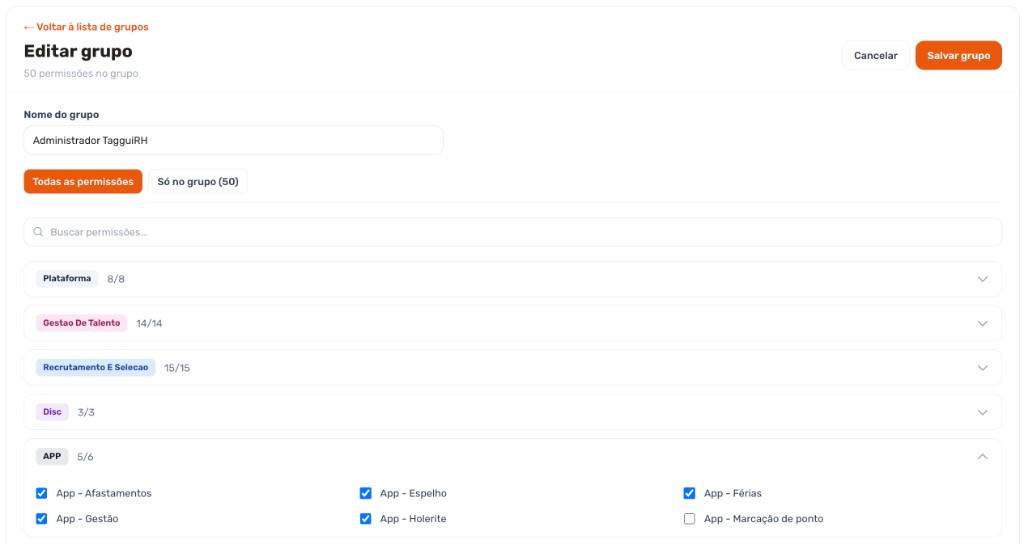
| Permissão | Módulo no app |
|---|---|
| App - Acesso | Entrar no aplicativo (sem isso, o login falha) |
| App - Marcação de ponto | Bater ponto. Sem ela, o Início mostra só a hora e a jornada do dia |
| App - Espelho | Espelho |
| App - Holerite | Holerite |
| App - Férias | Férias |
| App - Afastamentos | Afastamentos |
| App - Gestão | Gestão da equipe |
| App - Comunicação | Feed de Notícias, Celebrações e Guia da Empresa, quando a empresa tem o módulo de Comunicações (detalhes) |
Sem App - Acesso, a pessoa não entra no celular. Sem as demais App - …, o colaborador não vê aquele menu, mesmo que use o mesmo módulo na plataforma web. O módulo APP está disponível para todas as empresas.
Guia completo: Novo aplicativo.
Catálogo (Todas as permissões)
| Recurso | Descrição |
|---|---|
| Buscar permissões... | Filtra por nome da permissão ou do módulo |
| Filtro por módulo | Chips/dropdown por módulo (Recrutamento, Ponto, Férias, etc.) |
| Acordeão por módulo | Cada módulo expande/colapsa; badge com cor por área |
| Checkbox do módulo | Marca/desmarca todas as permissões visíveis daquele módulo (estado indeterminado quando parcial) |
| Checkbox individual | Liga/desliga uma permissão |
Módulos exibidos no catálogo respeitam módulos contratados da empresa — permissões de módulos não contratados não aparecem para seleção.
Módulos com identidade visual no editor (exemplos):
- Recrutamento e Seleção, Gestão de Pessoal, DISC, Gestão de Talento
- Talentos e Sucessão (quando o módulo estiver contratado)
- Gestão de Comunicação Interna, Ponto Eletrônico, Gestão de Clima
- Objetivos, Férias, Recibo de Férias
- App (módulos do aplicativo TagguiRH)
Permissões fora do catálogo
Ao editar um grupo existente, permissões antigas ou de módulos já descontratados podem continuar vinculadas. O editor mantém essas seleções em Só no grupo, mesmo que não apareçam em Todas as permissões.
Permissão de entrada na área
| Permissão | Efeito |
|---|---|
| Acessar Configurações | Necessária para abrir Configurações e gerenciar grupos |
| Ver auditoria | Junto com Acessar Configurações, mostra a guia Auditoria, com o histórico de quem fez o quê na plataforma |
Ver auditoria foi marcada automaticamente, na implantação, em todo grupo que já tinha Acessar Configurações. Para tirar a guia de um perfil, desmarque a permissão no grupo. A permissão não amplia o acesso aos dados: eventos de Cargos e salários, Anotações, Medicina do trabalho, Eventos de custo e Avaliações só aparecem para quem também tem a permissão do módulo (em Cargos e salários, a de ver salário; em Eventos de custo, a de custos e a de ver salário). Detalhes em Auditoria — Quem vê.
Exemplos de outras permissões gerenciadas aqui (amostra — o catálogo completo está no sistema):
- Ver Colaboradores – Todos / Filial / Minha equipe
- Ver documentos dos liderados (gestor vê arquivos da equipe no menu Documentos)
- Acessar Configurações, Ver Configurações de Ponto
- Gerenciar férias, Ver Vagas – Todas
- Ver calendário de férias – Empresa (consulta de quem está ausente na empresa em Férias → Calendário, sem aprovar nem gerenciar — ver Calendário)
- Solicitar admissão digital - gestor e acessar tarefas da admissão digital (independentes)
- Permite visualizar Dashboards - RH (geral ou por aba) e Permite visualizar Dashboards - Gestor — ver Dashboards
- Permite Visualizar e Analisar Engenharia de Cargos – Minha Equipe
- Permissões por módulo (Pesquisas, Objetivos, Comunicações, etc.)
Para o módulo Ponto, veja o guia detalhado Permissões do Ponto (registro web, espelho, aprovação, home e regras fixas).
Escopos de colaboradores
| Permissão | Alcance |
|---|---|
| Ver Colaboradores – Todos | Empresa inteira |
| Ver Colaboradores – Filial | Colaboradores das filiais em que a pessoa foi escolhida como visualizadora RH |
| Ver Colaboradores – Minha Equipe | Próprio usuário e liderados alcançados pela hierarquia |
Para o escopo de filial, configure também Configurações → Filiais → Editar → Quem vê esta filial como RH. Permissões de módulos como holerites, documentos, onboarding, admissão digital, offboarding, férias, pesquisas, avaliação, PDI, objetivos, feedbacks, 1:1 ou DISC não ampliam sozinhas esse teto de pessoas — quem tem Ver Colaboradores – Filial enxerga só as filiais em que foi indicado como visualizador RH.
Talentos e Sucessão
Disponível no catálogo quando a empresa contrata o módulo:
| Permissão | Efeito |
|---|---|
| Permite visualizar Talentos e Sucessão | Acessa visão geral, hunting interno e mapa de sucessão |
| Permite editar Talentos e Sucessão | Nomeia sucessores, altera filas e opera o hunting (implica visualizar) |
| Permite configurar Talentos e Sucessão | Ajusta risco de perda, parâmetros globais e auditoria (implica visualizar) |
| Permite visualizar mapa de sucessão da minha estrutura | Gestor vê cargos-chave dos liderados, se a empresa habilitar gestores no mapa — sem hunting nem risco |
As permissões de Engenharia de Cargos continuam no módulo Gestão de Talento; só o menu muda quando Talentos e Sucessão está ativo.
Guia: Talentos e Sucessão.
Business Partner
Um vínculo de Business Partner pode ampliar o público de consulta sem liberar edição. O contexto considera as permissões do líder ou dos líderes de referência e mantém apenas o menor alcance comum. Veja Visão de Business Partner.
Relação com cargos e menus
| Etapa | Responsável |
|---|---|
| Definir o que o perfil pode fazer | RH em Grupos de permissões |
| Aplicar perfil a um papel | RH em Cargos (vínculo obrigatório) |
| Efetivar para pessoa | Atribuição de cargo no colaborador |
Boas práticas
- Nomeie grupos pelo papel de negócio ("RH — completo", "Gestor — equipe"), não por pessoa.
- Use princípio do menor privilégio: só marque permissões necessárias.
- Após contratar um módulo novo, revise grupos existentes antes de liberar usuários.
- Teste com um usuário de teste em cada grupo crítico antes de alterar grupos em massa na produção.
- Importação em lote de grupos pode existir via planilha — valide em homologação.
Importação
A plataforma oferece template de importação de grupos com coluna de permissões (nomes separados por vírgula). Consulte o time de implementação para o layout atual da planilha.