Guia do Colaborador — Ponto
Como colaborador, você usa o ponto para registrar sua jornada, acompanhar o espelho do mês, solicitar afastamentos, solicitar troca de feriado (quando a empresa liberar) e, quando o RH fechar a competência, assinar o espelho de ponto.
Visão geral do módulo: Visão geral · Permissões: Permissões do Ponto.
Onde acessar
| Função | Caminho típico no menu |
|---|---|
| Registrar ponto | Ponto → Registrar ou atalho Registrar Ponto na home |
| Meu espelho | Ponto → Espelho ou Meus espelhos |
| Meus afastamentos | Ponto → Afastamentos (aba Meus) |
O painel Dashboards → Ponto → Operacional é voltado a gestores e RH. Colaboradores acompanham a própria jornada pelo Espelho de Ponto.
O menu exato depende da configuração da sua empresa.
Status do ponto na Home
Na área inicial da plataforma, o card Ponto Eletrônico resume o seu dia quando você pode registrar ponto na web:
| Situação do dia | O que aparece no card |
|---|---|
| Ainda sem registro | Mensagem Ainda sem registro hoje |
| Registro incompleto | Primeira batida do dia e tempo trabalhado até o momento (ex.: Registro incompleto — 09:02 · 4h 30min até agora) |
| Dia com batidas fechadas | Horários do dia e tempo total trabalhado |
O atalho do card leva a Registrar Ponto, a Minha jornada (sem permissão de registrar na web) ou ao Espelho, conforme o que estiver liberado para você.
Para ver jornada esperada, intervalo de almoço e demais detalhes do dia, abra a tela de registro pelo card ou pelo menu Ponto → Registrar.
O card some se você está dispensado do registro (Art. 62), em afastamento que cobre o dia de hoje ou sem o módulo de ponto contratado. Sem permissão de registrar na web, o card mostra Minha jornada, sem o resumo do dia; nesse caso o afastamento não esconde o atalho. Se você também vê o espelho da equipe ou do RH, o card continua levando ao Espelho, e Minha jornada fica no menu. Com dispensa de registro valendo para o dia de hoje, os itens Ponto → Registrar ponto e Ponto → Minha jornada também não aparecem. Dispensa marcada para outro dia do mês não esconde nada hoje. Meus espelhos continua disponível.
Registrar ponto
- Abra a tela de registro online.
- Confira data e hora exibidas no relógio da tela.
- Toque ou clique em Registrar ponto.
O sistema grava uma batida com o horário atual. Em algumas empresas, a tela pode estar no modo apontamento de horas (rótulos diferentes, mesma ideia de registro).
Depois de registrar
- Você pode baixar o recibo em PDF da batida recém-criada.
- As últimas marcações do dia aparecem na própria tela ou no espelho.
Jornada do dia e previsão de término
Depois da primeira batida, a tela de registro (e a Minha jornada, para quem só consulta) mostra um quadro com a jornada do dia:
- Faltam HH:MM para completar a jornada do dia e Trabalhado HH:MM de HH:MM: o tempo que você já trabalhou comparado à carga da sua escala.
- Previsão de término: o horário em que a jornada se completa, calculado pelas suas batidas, e não pelo horário fixo da escala.
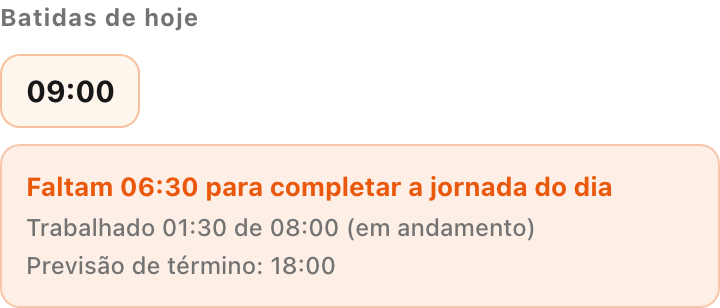
Exemplo: escala das 08:00 às 17:00 com 1 hora de almoço. Quem entra às 09:00 vê Previsão de término: 18:00. Depois do almoço, vale a pausa que você fez de fato.
Quando a carga é cumprida, o quadro mostra Jornada do dia cumprida e, se você continuar, Tempo além da carga esperada, sem previsão.
O quadro depende de a sua escala ter horário e carga para o dia. Ele não aparece em dia sem escala, em escala de apontamento de horas nem quando um período da escala atravessa a meia-noite (por exemplo, 22:00–06:00).
A previsão é informativa: a apuração oficial continua no espelho, e o intervalo mínimo da sua escala continua valendo. Como a conta é feita e em que casos a linha não aparece: Previsão de término da jornada.
No app, a previsão aparece no resumo da jornada do Início a partir da próxima atualização do aplicativo. Até lá, o resumo mostra só o que falta e o tempo trabalhado.
Batida repetida ou em duplicidade
O ponto grava o horário com segundos. Por isso:
| Situação | O que acontece |
|---|---|
| O app reenviou a mesma marcação (sem internet na hora, sincronização depois, ou nova tentativa após erro de conexão) | Não duplica. A marcação com exatamente o mesmo horário já existe e o sistema a reaproveita |
| Você marcou duas vezes seguidas no mesmo minuto (dois toques ou cliques) | Em geral só a primeira conta: a outra fica no espelho como anulada (Batida duplicada (mesmo minuto)) e não entra na jornada. Você não vê erro ao marcar. Se a empresa desligou essa anulação, as duas ficam valendo |
| Você marcou duas vezes em minutos diferentes | São duas batidas |
| Relógio no computador (PIN) | Depois de uma marcação, é preciso esperar 2 minutos para marcar de novo. Antes disso aparece "Aguarde pelo menos 2 minutos desde a última marcação para registrar novamente." |
| Relógio físico da empresa | Cada registro do relógio é importado uma única vez, mesmo que a importação rode de novo |
Se ficou uma batida a mais no dia, peça a exclusão por Solicitar correção de marcação. Num mesmo pedido de ajuste não é possível informar dois horários iguais — o sistema recusa com "Não é permitido batidas duplicadas no mesmo horário."
Outras formas de marcar (se a empresa oferecer)
| Canal | Quem usa |
|---|---|
| App mobile TagguiRH | Colaborador com app instalado |
| Relógio no computador (PIN) | Colaborador no posto de trabalho; código da empresa + PIN pessoal |
| Reconhecimento facial | Empresas com terminal/câmera configurados |
No reconhecimento facial, o resultado ocupa a tela inteira: verde, com o seu nome, quando o ponto entra; vermelha, com Não reconhecido, quando o rosto não é confirmado. Se o seu rosto for muito parecido com o de outro colaborador (por exemplo, irmão gêmeo), a tela abre um teclado e pede o seu PIN para concluir a marcação. Você tem até 3 tentativas; se não conseguir, use o aplicativo ou procure o RH. Detalhes: Reconhecimento facial — PIN para desempate.
Se o RH ativou Exigir selfie ao bater ponto, o app, o relógio PIN e o terminal facial pedem uma foto sua no momento da marcação. O registro online na web não usa selfie.
Depois do registro, você pode abrir a própria selfie no espelho na web (ícone de câmera ao lado da marcação) e, no app, em Minhas batidas. Detalhes: Selfie na marcação.
Permissão para registrar na web
Na plataforma web, registrar batida exige a permissão Registrar ponto na Web no seu grupo. Sem ela, no lugar de Registrar ponto aparecem o menu Ponto → Minha jornada e o atalho Minha jornada na home. A tela mostra a hora atual, as batidas de hoje, a jornada e os avisos de pausa e de quanto falta para completar a jornada do dia, com a previsão de término e a indicação Consulta da jornada do dia. Não há botão de registro e a API recusa a marcação no browser (mesmo que a chamada tente se passar por app). Outras formas (app mobile, relógio PIN, terminal) podem continuar disponíveis conforme a política da empresa. Com dispensa de registro valendo para o dia de hoje, Minha jornada também não aparece. O item só aparece para quem tem cadastro no Ponto.
Colaboradores em dispensa de registro (cadastro em Ponto → Cadastros → Parâmetros → Dispensas, com enquadramento Art. 62) não veem o atalho de registro nem Meus espelhos na home e no menu. Detalhes: Dispensa de registro (Art. 62).
Consultar o espelho
O espelho mostra, por competência (mês), o consolidado das suas marcações e o status da apuração. Em algumas empresas, os horários fixos da escala não aparecem abaixo da data — a apuração continua valendo; só some a faixa visual, para não confundir com horário flexível.
Se a sua filial tem um corte de competência diferente do restante da empresa, o espelho na web e no aplicativo abre o período dessa filial (por exemplo do dia 21 ao dia 20), e não o mês civil inteiro. O RH configura isso em Corte por filial.
Calculadora de horas
No espelho do colaborador (o seu, ou o de alguém que você pode abrir), o botão de relógio abre a Calculadora de horas. Ela só ajuda na conta. Não grava batida, não muda a apuração e não altera o espelho.
- Teclado — some e subtraia horários no formato de horas e minutos (por exemplo
08:00+01:30). C limpa. = mostra o total. - Pares — informe a entrada e a saída de cada período e use + adicionar par. O Total soma os pares. Usar no teclado leva esse total para a outra aba.
O botão fica um pouco à esquerda do ?, para os dois não se cobrirem.
Horas extras na semana
O ponto não define quantas horas extras você pode fazer na semana. O que entra como hora extra é o que passou da jornada da sua escala, depois da tolerância e das regras de banco de horas da empresa. O limite combinado (acordo ou política interna) não aparece como uma cota nesta tela.
Para ver o que já foi apurado, abra o espelho do mês.
O que você vê na lista
| Coluna / informação | Significado |
|---|---|
| Competência | Mês de referência (ex.: 05/2026) |
| Status | Se o mês está Aberto ou Fechado para conferência. Depois que você recusa, aparece Recusado e, enquanto o RH trata, Aguardando regularização |
| Assinatura | Se você já assinou, se está Pendente ou Aguardando pendências (há um ajuste seu ainda em análise) |
Ações disponíveis
- Download PDF — espelho oficial do período para arquivo pessoal.
- Sobreaviso do mês — quando houver programação de sobreaviso vinculada a você.
- Assinar — disponível quando o RH fechou a competência, não há pendências suas em análise e você ainda não assinou. O quadro abre na aba Nome (fontes); também dá para desenhar. Antes disso você lê o PDF, marca que está ciente e confirma CPF, data de nascimento e senha. No fim, o PDF baixado tem a página da assinatura, com código e QR para conferir a autenticidade. Dá para baixar evidências nessa tela. O mesmo fluxo existe no aplicativo TagguiRH (card Assinar espelho na aba Espelho). A recusa do espelho continua só na web.
- Solicitar ajustes — quando o espelho está Recusado (regularização); abre o espelho do mês para pedir inclusão ou exclusão de marcação.
- Recusar — quando o espelho está fechado para conferência e você identifica alguma divergência (ver abaixo).
- Selfie da marcação — quando a batida tiver foto, o ícone de câmera abre a imagem daquela marcação.
Apenas registro de horas
Quem usa uma escala marcada como Apenas registro de horas continua acessando Meus espelhos para consultar e baixar o PDF das horas do mês (útil para prestadores PJ que emitem NF com base no apontamento). A diferença é que não há assinatura nem recusa do espelho — esse fluxo vale para CLT. O registro das horas e o acesso de RH/gestor permanecem normais.
Se a competência tiver ao menos um dia em escala normal, o espelho do mês volta a exigir conferência e assinatura.
Se o RH ligou o total de referência na sua escala, o espelho e o PDF mostram, além das horas apontadas, o Total de referência do mês: feriados de segunda a sexta sem marcação (inclusive a folga ganha por troca de feriado) e dias de day off aprovados de segunda a sexta contam 8h30 cada (sábado e domingo não contam). Nesses dias, o card mostra a linha Referência. As horas trabalhadas continuam separadas. Detalhes para o RH: Total de referência do prestador.
Download PDF: antes da assinatura, o arquivo reflete o espelho atual. Depois que você assina, o download passa a ser a cópia fixa gerada no momento da assinatura.
Contador do banco de horas
No espelho na web do mês atual (ainda aberto), a área de banco de horas pode mostrar um aviso de prazo, conforme a regra da sua empresa:
- Fechamento individual — quantos dias faltam para o fim do seu período de compensação, ou se hoje é o último dia desse período (mesmo com saldo negativo).
- Próximo lote a vencer — quantos dias faltam para vencer o próximo grupo de horas do banco (as que completam o prazo da regra, mês a mês), com a quantidade em horas.
O contador não aparece em meses já fechados, nem quando a empresa não usa esses avisos, nem quando não há prazo aplicável. Por enquanto essa informação está só no espelho web (não no app nem no PDF).
Detalhes para o RH: Fechamento individual por colaborador · Contador do próximo lote a vencer.
Espelho de sistema anterior
Alguns meses podem exibir a etiqueta Sistema anterior. Isso indica que o RH importou um PDF gerado fora do TAGGUIRH (de um sistema de ponto anterior da empresa).
Nesses casos:
- Você pode baixar o PDF para consulta e arquivo.
- O botão Assinar não aparece — a assinatura digital do TAGGUIRH não se aplica a documentos de outro sistema.
Se achar que o mês está errado ou deveria ser apurado no TAGGUIRH, fale com o RH.
Assinar o espelho
Quando a competência estiver fechada e não for espelho de sistema anterior:
- Clique em Assinar na linha do mês.
- Informe CPF, data de nascimento e senha (confirmação de identidade).
- Confirme.
A assinatura é registrada com data e hora, e o PDF daquele momento fica arquivado. Após assinar, o espelho daquele mês não deve mais ser alterado pelo colaborador.
Não é possível assinar competência ainda aberta. Aguarde o fechamento pelo RH ou contate o setor de pessoas.
Se houver um ajuste ou afastamento seu ainda em análise, a assinatura fica bloqueada e o mês mostra Aguardando pendências. Assim que o gestor/RH resolver, o botão Assinar é liberado. Isso evita que você assine um espelho que ainda vai mudar.
Recusar o espelho
A partir do fechamento, você confere o espelho. Se encontrar uma divergência (batida faltando, afastamento não lançado, horas extras erradas etc.), em vez de simplesmente não assinar, você pode recusar e explicar o motivo:
- Clique em Recusar na linha do mês.
- Escolha o motivo (ex.: “Batidas faltando ou incorretas”). Se escolher Outro, descreva o que está errado.
- Confirme.
O que acontece depois:
- O RH e seu gestor direto são avisados por e-mail.
- Enquanto isso, o mês fica como Recusado (e pode passar a Aguardando regularização enquanto o RH trata) e a assinatura fica bloqueada.
- Você pode solicitar ajustes em Meus espelhos (Solicitar ajustes → espelho do mês → + Marcação ou exclusão com motivo) e criar/editar afastamentos (aba Meus), sem precisar que o RH reabra o mês.
- Seu gestor aprova em Aprovar ajustes (ele não precisa abrir seu espelho).
- Quando o RH concluir a regularização (fila zerada), o espelho volta para você conferir e assinar — você recebe um lembrete.
Fluxo completo: Conferência e recusa do espelho.
Recusar não apaga o fechamento nem o histórico. É a forma oficial de registrar que algo precisa ser revisto antes de você assinar.
Afastamentos
Na tela Afastamentos, aba Meus, você gerencia apenas os seus registros.
Incluir afastamento
- Clique em Novo afastamento.
- Escolha o tipo (ex.: atestado, consulta médica — conforme cadastro da empresa).
- Informe data/hora de início e fim ou marque dia inteiro. Se o tipo estiver com Não permitir dia inteiro, essa opção não aparece: informe só o período em horas.
- Preencha observação; se o tipo exigir, informe CID e anexe comprovante. No computador, ao anexar foto ou PDF do atestado o CID pode ser preenchido para você — confira antes de salvar. No celular, digite o CID.
- Salve. Se o tipo tiver prazo para envio e o pedido passar desse prazo (contado a partir do início), aparece um aviso. O afastamento é registrado mesmo assim, e o RH vê Fora do prazo na lista e na fila.
Status do afastamento
| Status | O que significa |
|---|---|
| Pendente | Aguardando aprovação (quando o tipo exige aprovação e você não tem permissão de auto-aprovação). |
| Aprovado | Entra na apuração do período; pode impactar faltas e situações no espelho. |
| Reprovado | Não vale para o cálculo; o motivo da recusa aparece no detalhe do ajuste no espelho (quando informado pelo gestor/RH). |
No detalhe do afastamento no espelho você também vê Solicitado em, quem aprovou ou recusou e quando — a mesma rastreabilidade dos ajustes de batida.
Alterações em competência já fechada são bloqueadas pelo sistema. Para correções, fale com o RH.
Troca de feriado
Quando a empresa combina que você trabalha em um feriado e folga em outro dia útil (antes ou depois), o pedido é no espelho (não na tela de Afastamentos). Não precisa ter batido ponto no feriado para pedir.
Quando aparece
- No dia marcado como feriado no seu espelho, com a permissão Permite adicionar Troca de Feriado de Ponto. A permissão de afastamento não basta.
- Botão + Trocar feriado — some se já existir troca pendente ou aprovada naquela data.
Como solicitar
- Abra o Espelho de Ponto no mês certo.
- No dia do feriado, clique em + Trocar feriado.
- Informe a data da folga (dia útil antes ou depois do feriado — não o mesmo dia, sábado, domingo, DSR nem outro feriado). Se o mês da folga já estiver assinado, o sistema recusa.
- Observação é opcional.
- Salve.
O pedido em geral fica pendente para o gestor ou o RH aprovar. Enquanto pendente, o feriado continua feriado e o dia da folga continua dia de trabalho — se não houver batida, conta falta.
Depois de aprovado
- No feriado: jornada da escala, sem adicional de feriado. Se não cumprir a jornada, conta falta.
- No dia da folga: o dia inteiro fica sem carga; aparece Folga — troca de feriado com a data do feriado.
A troca vale o dia inteiro, não hora por hora.
A lista das suas trocas fica em Ponto → Gestão de Jornadas → Troca de feriado, com exportação CSV/XLSX. Quem só vê o próprio ponto encontra só os próprios registros.
Documentação completa: Troca de feriado.
Troca de dias
Quando a empresa combina que você folga num dia de trabalho e trabalha num dia de folga, o pedido é no espelho, no botão + Trocar dia. Isso só aparece no seu espelho se o RH ligar Colaborador pode solicitar troca de dias (ponte) e o seu grupo tiver Permite adicionar Troca de Dia de Ponto.
- Abra o Espelho de Ponto no mês certo.
- Clique em + Trocar dia num dos dois dias:
- no dia trabalhado (vira folga): escolha em Para o dia de folga que recebe essa jornada;
- no dia de folga (recebe a jornada): escolha em De o dia trabalhado que vira folga.
- O motivo é opcional.
- Salve.
O pedido fica pendente até o gestor ou o RH aprovar em Aprovação Ponto. Enquanto pendente, os dois dias continuam como estavam. Depois de aprovado, a origem mostra Folga — ponte (sem falta) e o destino passa a ter o horário do dia de origem.
Não use este botão para feriado. Feriado continua em + Trocar feriado. No aplicativo ainda não há esta solicitação.
Documentação completa: Troca de dias.
Solicitar correção de marcação
Se você esqueceu de bater, bateu errado ou precisa justificar uma inconsistência, o fluxo passa por ajuste de ponto (geralmente feito pelo gestor ou RH no espelho operacional, ou por você se a empresa liberar a permissão Permite adicionar ou remover Marcação de Ponto).
Quando você pode solicitar:
- O gestor ou RH abre seu espelho na competência, ou você usa a tela que a empresa disponibilizar.
- Escolha o motivo na lista de opções (obrigatório). Se a opção for Outro, descreva com pelo menos 5 caracteres.
- Anexe comprovante, se a empresa exigir.
- O pedido fica pendente até aprovação de gestor ou RH.
Na inclusão, informe a data e a hora. Se o dia escolhido está com entrada à tarde ou à noite sem saída e a hora é de madrugada (até 2:59), aparece Fechar este dia (já marcada): essa hora vira a saída daquele dia, sem precisar abrir o dia seguinte. Ficar neste dia deixa a hora como entrada da data escolhida. Entre 0:00 e 2:59 também pode aparecer Fechar o dia anterior, para vincular a marcação ao turno de ontem. No aplicativo, a data escolhida na inclusão manual é a que vale.
Em escala noturna que passa da meia-noite (por exemplo 19:00–01:00 · 02:00–07:00), depois que o turno começou aparece Manter no turno deste dia para as horas da madrugada seguinte: a volta do intervalo (02:00) e a saída (07:00) ficam no dia em que o turno começou, na ordem certa, mesmo que o dia já tenha entrada e saída. Até o fim da escala ela já vem marcada; depois disso, até o fim da escala mais a tolerância (no mínimo 1 hora), continua disponível, mas Ficar neste dia vem marcada, porque pode ser uma marcação do próprio dia. A opção não avança sobre o início da jornada do dia seguinte. No último dia da competência, vale só até o fim da escala. Se o dia anterior ainda está com entrada sem saída, Fechar o dia anterior vem marcada no lugar. No plantão noturno 12×36 a opção também aparece e vale até 4 horas depois do fim do plantão; a marcação fica no dia em que o plantão começou, inclusive quando a saída cai no primeiro dia do mês seguinte.
No seu próprio espelho, o pedido sempre nasce pendente — mesmo que seu perfil tenha a permissão de alterar sem aprovação (essa permissão só dispensa fila em ajustes de outros colaboradores). Você não pode aprovar nem reprovar seus próprios pedidos, salvo se o grupo tiver Permite aprovar ponto e Permite aprovar o próprio ponto. Na Apuração, o aviso de solicitação na fila continua visível; o link para abrir a fila e os botões de aprovar e reprovar só aparecem quando você tem essa permissão.
Se o gestor reprovar, o motivo cadastrado em Recusa (Cadastros) fica visível no detalhe do ajuste no seu espelho. Quando o pedido já foi decidido, o espelho mostra também quem aprovou ou recusou e a data da decisão, além de Solicitado em (data em que você abriu o pedido).
Quando a empresa exige aprovação de hora extra no mês, o Resumo mensal do seu espelho mostra Aprovada por [nome] em [data] ou Reprovada por [nome] em [data]. Enquanto estiver pendente, aparece Horas extras aguardando aprovação.
Detalhes: Aprovação e autoaprovação.
No app, se a saída for depois do expediente, pode ser pedido o motivo da hora extra na hora de bater o ponto. No espelho do app, o ícone Recibo baixa o comprovante em PDF. Para ver a selfie da marcação, use Minhas batidas (ícone de câmera). Veja Mobile — Colaborador.
Acompanhar sua competência
Use o Espelho de Ponto para ver faltas, batidas do mês, pendências de ajuste, trocas de feriado e status da competência. Antes do fechamento, confira se há dias com batidas ímpares ou alertas e alinhe com o gestor se precisar solicitar ajuste, afastamento ou troca de feriado.
No Resumo do mês na web, as horas de afastamento aprovado aparecem separadas por tipo (o nome do tipo e o total, por exemplo Férias e Atestado médico). O que ainda está pendente não entra. No aplicativo essa separação ainda não aparece: o resumo mostra uma linha só, Horas de afastamentos.
Gestores e RH usam Dashboards → Ponto → Operacional para monitorar alertas da equipe ou da empresa — veja Dashboard operacional.
Dúvidas frequentes
Bati o ponto duas vezes sem querer. O sistema duplicou? Se os dois toques caíram no mesmo minuto, em geral não: a segunda fica anulada e não conta. Em minutos diferentes, são duas batidas; peça a exclusão da batida a mais por ajuste de ponto. Já o reenvio automático do app (por falta de internet ou erro de conexão) não duplica. Veja Batida repetida ou em duplicidade.
Marquei ponto e não aparece no espelho. Atualize a competência correta; pode haver atraso de alguns segundos. Se persistir, verifique se está na empresa/filial certa e fale com o RH.
Não consigo assinar. Verifique: a competência pode não estar fechada; você já assinou; o mês é Sistema anterior (PDF importado pelo RH); há um ajuste seu em análise (status Aguardando pendências, libera após a aprovação); ou você recusou o espelho e ele está Aguardando regularização pelo RH (libera quando o RH concluir).
O que significa “Sistema anterior”? O RH disponibilizou o PDF daquele mês de um sistema de ponto anterior. Você pode baixar o arquivo; a assinatura no TAGGUIRH não se aplica.
Meu afastamento está pendente há dias. Lembre o gestor ou RH — eles aprovam na fila Aprovar ajustes (ajustes, afastamentos e trocas de feriado).
Posso trocar feriado pelo app? Na versão atual, o cadastro é pelo espelho na web. Consulte o RH se sua empresa usa essa funcionalidade.
A empresa diz que estou isento de marcar ponto. Pode existir dispensa de registro (Art. 62) no seu cadastro — nesse caso a home e o menu ocultam registro e espelho pessoal. O RH enquadra o inciso na aba Dispensas. Saiba mais: Dispensa de registro.
Aparece “Não autorizado” ou “Acesso negado” depois de uma readmissão. Isso pode ocorrer se você foi desligado e readmitido com o mesmo e-mail e o acesso não foi reativado automaticamente. Saia da plataforma, entre novamente e tente registrar o ponto. Se persistir, contate o RH para acionar o suporte.