Guia do Colaborador — App Mobile
Como colaborador, você usa o app TagguiRH para bater o ponto no celular: registrar entrada, saída e intervalos, acompanhar a última marcação e consultar o histórico de batidas.
Visão geral da seção: Mobile — Visão geral. Para espelho, assinatura e afastamentos na web, veja Guia do Colaborador — Ponto.
Baixar o app
Escolha a loja do seu aparelho. Você pode escanear o QR code com a câmera do celular ou abrir o link direto.
Android (Google Play)
Requisitos: smartphone ou tablet com Android compatível com a versão publicada na loja.
iPhone (App Store)
Requisitos: iPhone com iOS 15.0 ou posterior (conforme ficha do app na App Store).
Se o RH disponibilizar um cartaz ou e-mail interno, peça para incluir os dois QR codes — assim quem usa Android e quem usa iPhone instala sem confusão.
Primeiro acesso
- Instale o app pela loja.
- Abra TagguiRH. Na tela Bem-vindo, digite o seu e-mail no campo Usuário e toque em Continuar.
- Se o RH liberou acesso ao app por CPF, digite o CPF só com números (sem pontos/traço).
- O app mostra o próximo passo conforme a regra da sua empresa:
- Senha: aparece o campo Senha. Digite a senha e toque em Entrar. Com e-mail, é o mesmo acesso da plataforma. Com CPF, é a senha que o RH entregou pessoalmente.
- Login corporativo (SSO): se a empresa usa o login corporativo para o domínio do seu e-mail, o app abre a página de login da empresa no navegador do celular. Entre com o usuário e a senha da empresa e você volta ao app já conectado. Veja Login corporativo (SSO).
- Conceda as permissões solicitadas:
- Localização — necessária quando a empresa exige geolocalização na batida.
- Câmera — necessária quando a empresa ativa Exigir selfie ao bater ponto em Configurações (captura de foto antes de confirmar a marcação).
- Na tela inicial, confira se o nome exibido é o seu (ex.: Olá, Anderson).
No passo da senha, o usuário continua visível. Se você mudar o usuário, o app volta ao primeiro passo.
Os botões Google e Microsoft (em ou entrar com) continuam na primeira tela, para quem usa esses provedores e não está no login corporativo.
Se esqueceu a senha do e-mail, toque em Esqueci a senha no passo da senha. Quem usa login por CPF deve pedir nova senha ao RH. No login corporativo, a senha é a da empresa: fale com a TI da empresa.
As imagens da nova tela de login (e-mail primeiro) entram aqui quando a nova versão do app estiver publicada nas lojas.
O app só funciona para colaboradores de empresas clientes TAGGUIRH. Se o login falhar, confirme com o RH se seu cadastro está ativo e se o usuário (e-mail ou CPF) está correto.
Login corporativo (SSO)
Algumas empresas usam o próprio provedor de login (por exemplo, Keycloak ou Microsoft Entra ID) e ligam Exigir SSO para o domínio de e-mail delas. Nesse caso:
- Depois de Continuar, o app abre a página de login da empresa no navegador do celular. O e-mail digitado já vai preenchido quando o provedor aceita.
- Ao concluir, você volta ao app já conectado. Por segurança, no app a página da empresa sempre pede a senha, mesmo que você já tenha entrado nela antes pelo navegador do celular.
- Se fechar a página sem entrar, o app volta ao primeiro passo, sem mensagem de erro.
- Senha, Google e Microsoft deixam de funcionar para o seu e-mail, no app e na web. A exceção é marcada pelo RH no seu cadastro.
- Entrar por CPF, Google ou Microsoft mostra: Esta conta entra pelo login corporativo da empresa. Digite o e-mail e toque em Continuar.
- Se o app pedir para ser atualizado, atualize pela loja: versões antigas não abrem o login corporativo.
| Mensagem | O que fazer |
|---|---|
| O login pelo provedor expirou. Toque em Continuar de novo. | A página da empresa ficou aberta por muito tempo. Toque em Continuar de novo |
| O provedor da sua empresa não confirmou o seu e-mail. | Fale com a TI da empresa |
| Este e-mail também está cadastrado em outra empresa e não pode entrar pelo login corporativo. | Fale com o RH |
| É necessário cadastro de colaborador ativo na plataforma para acessar. | Fale com o RH |
| Não foi possível concluir o login pelo provedor da empresa. | Tente de novo. Se continuar, fale com o RH |
O RH configura o login corporativo em Configurações → Single sign-on.
Tela inicial
Após o login, a tela principal concentra o essencial do dia a dia:
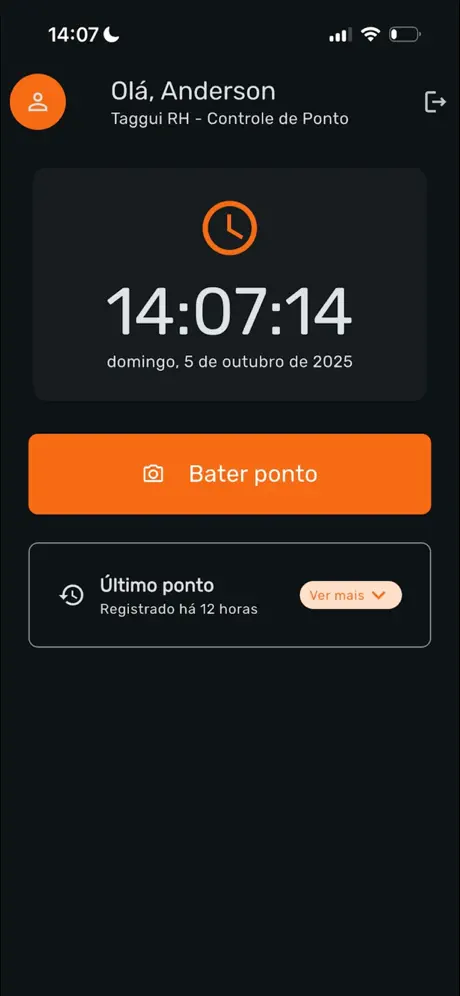
| Elemento | Função |
|---|---|
| Cabeçalho | Saudação com seu nome e acesso à conta |
| Relógio | Data e hora atuais — referência no momento da batida |
| Bater ponto | Botão principal para registrar a marcação |
| Último ponto | Resumo da batida mais recente; use Ver mais para o histórico |
Bater ponto
- Na tela inicial, confira data e hora no relógio.
- Toque em Bater ponto.
- Se a empresa exige selfie na batida, posicione o rosto na câmera frontal e confirme a foto; em seguida conclua a autenticação do dispositivo (biometria ou PIN do celular), quando solicitado.
- Aguarde a confirmação de que a batida foi registrada.
O sistema grava uma marcação com o horário do registro. Em empresas com geolocalização ativa, a posição do aparelho também é enviada para auditoria.
Depois de registrar
- O card Último ponto é atualizado (ex.: Registrado há X horas).
- As batidas entram no histórico do app e no espelho de ponto da plataforma web.
- Quando disponível na sua versão, você pode gerar ou consultar o comprovante da batida.
Não é necessária permissão especial no app para bater o próprio ponto — basta estar vinculado como colaborador ativo e sem dispensa de registro.
Consultar batidas
No app, abra o histórico a partir de Ver mais em Último ponto ou pelo menu Minhas batidas (nome pode variar conforme a versão).
| O que você vê | Significado |
|---|---|
| Data e hora | Instante de cada marcação |
| Tipo / sequência | Entrada, saída, intervalo — conforme regra da jornada |
| Status | Registro enviado ou pendente de sincronização (modo offline) |
| Câmera | Quando a marcação tiver selfie, toque para ver a foto |
| Recibo | Baixa o comprovante em PDF da batida |
Para o espelho do mês, assinar após o fechamento do RH e justificar batidas, use o app (aba Espelho) ou a web. Recusar o espelho e alguns cadastros (troca de feriado) seguem na web: Guia do Colaborador — Ponto.
Inserir atestado pelo espelho
Na aba Espelho, toque no + do dia (ou abra o detalhe do dia) e escolha Inserir atestado. O formulário já vem com a data do dia e o tipo atestado sugerido; confira o período e anexe o comprovante por Tirar foto, Galeria ou Arquivos (PDF, DOC…). A opção aparece quando o seu grupo tem a permissão Permite adicionar Afastamento de Ponto.
Notificações
O sino no Início (ao lado da sua foto) e em Mais mostra o número de notificações novas. Toque nele para ver a lista (Não lidas / Todas) e marcar como lidas. Quando chega um aviso novo, o celular mostra uma notificação na tela; ao tocar, o app abre na tela relacionada. Para isso, permita notificações para o TagguiRH no celular.
Veja: Central de notificações.
Lembretes de entrada e saída
Em Mais → Lembretes, você pode programar avisos para não esquecer as marcações previstas na sua jornada.
- Permita que o TagguiRH envie notificações no celular.
- Ative o lembrete de entrada, de saída ou ambos.
- Escolha receber o aviso 5, 10, 15 ou 30 minutos antes ou depois do horário previsto. O padrão é 10 minutos.
O lembrete usa os horários planejados dos próximos 7 dias. Um aviso configurado para depois do horário só é enviado se a marcação correspondente ainda não tiver sido registrada.
Os lembretes ficam salvos somente no celular em que foram configurados. Eles não são sincronizados com a plataforma web nem com outro aparelho. O sistema do celular também pode atrasar uma notificação por economia de bateria ou outras restrições.
O menu não aparece quando não há uma escala com horários previstos ou quando a jornada está configurada como apenas registro de horas. Também é necessário ter acesso a pelo menos uma função de ponto no aplicativo.
Permissões do celular
| Permissão | Por quê |
|---|---|
| Localização | Registrar onde a batida foi feita, quando exigido pela empresa |
| Câmera | Captura no fluxo de Bater ponto |
| Internet | Enviar batidas ao servidor; sem rede, o app pode guardar e sincronizar depois |
| Notificações | Receber lembretes de entrada e saída e os avisos da central de notificações |
Se negar uma permissão obrigatória, o app pode impedir a marcação. Ajuste em Configurações do sistema operacional → TagguiRH → permissões.
Segurança e privacidade
O app pode enviar, conforme política da loja e da empresa:
- Localização (precisa ou aproximada)
- Identificadores do dispositivo
- Dados de diagnóstico (falhas)
Os dados trafegam criptografados em trânsito. Detalhes nas fichas das lojas:
Dúvidas sobre tratamento de dados: [email protected].
Dúvidas frequentes
Não encontro o app na loja. Busque por TagguiRH ou use os links e QR codes desta página. Confirme se está na loja correta (Play Store no Android, App Store no iPhone).
Bati ponto e não aparece no espelho da web. Aguarde alguns segundos e atualize o espelho na competência correta. Sem internet, a batida pode ficar pendente até sincronizar. Se persistir, fale com o RH.
O botão Bater ponto não funciona. Verifique permissões de localização e câmera, e se há conexão (ou suporte offline na sua versão). Reinicie o app se necessário.
A empresa diz que não preciso marcar ponto. Pode existir dispensa de registro no seu cadastro; nesse caso o espelho segue outra regra — confirme com o RH.
Preciso corrigir uma batida errada. Correções passam por ajuste de ponto na plataforma (gestor ou RH). Veja Solicitar correção de marcação.
Esqueci de bater — o que faço? Registre assim que possível e avise o gestor ou RH para orientar o ajuste no espelho, se a empresa exigir.
Suporte
| Canal | Contato |
|---|---|
| [email protected] | |
| Site | tagguirh.com.br |
Para problemas de cadastro, senha ou permissão, o primeiro contato é o RH da sua empresa.